
AI中转站怎么用?2026最新注册接入教程,小白也能3分钟上手

最近后台很多人问我,AI中转站怎么用,想调GPT和Claude但不知道怎么接入代码。还有人说看到教程里又是注册又是配环境变量的,看得一头雾水。
说实话,AI中转站的接入比很多人想象的要简单得多。整个过程就三步,注册账号、获取Key、改两行代码。完全不需要什么技术背景,花3分钟就能搞定。
这篇就从头到尾手把手教你们,从注册到调通,完整流程走一遍,保证你看完就能用起来。
文章目录
新手必读,什么是AI中转站
在开始之前,先给不了解的同学简单科普一下。
AI中转站就是一个代理服务,帮你把请求转发到OpenAI、Anthropic、Google这些官方API。说白了就是,你把请求发给中转站,中转站帮你转发到海外官方接口,再把结果返回给你。
为什么要用中转站?因为国内直连海外API网络不通,根本调不通。中转站在海外部署了服务器,帮你搞定网络问题,你只需要改个地址就能用。
用中转站的好处:
不需要翻墙,直接调用GPT、Claude、Gemini。
支持支付宝微信支付,不用搞信用卡。
一个账号调所有模型,不用分别注册。
价格比官方便宜,还有免费额度。
准备工作
接入AI中转站之前,你需要准备这些东西:
1. 一个邮箱,用于注册账号。
2. 一台电脑,需要能上网。
3. Python或Node.js环境,二选一就行,看你用哪个语言开发。
准备好了就开始下一步。
注册账号获取Key,3分钟搞定
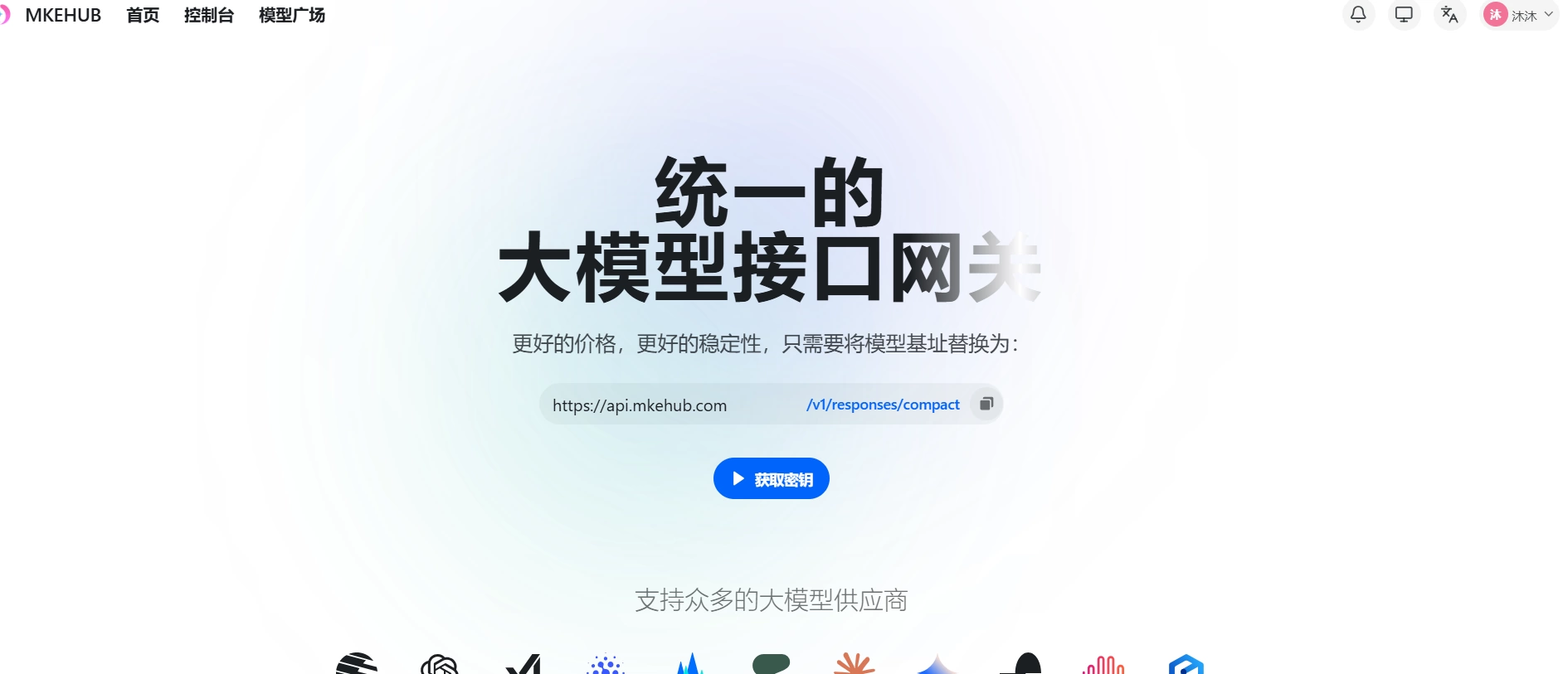
以mkehub为例,演示整个注册和获取Key的流程,其他平台大同小异。
第一步,打开官网
访问mkehub官网:https://api.mkehub.com/
点击注册按钮。
第二步,填写注册信息
填邮箱、设密码,邮箱随便用一个就行,不需要验证什么的。
注册完之后登录,进入控制台。
第三步,创建API Key
在控制台里找到API Key管理,点击创建新的Key。
给Key起个名字,比如我的项目、测试用什么的,方便以后管理。
创建完会显示一串Key,格式大概是sk-xxx这样的,复制保存好,这个就是你的通行证。
注意,这个Key只会显示一次,关掉页面就看不到了,一定要保存好。
第四步,充值或使用免费额度
mkehub新用户注册就送免费额度,足够你测试用了。
如果想继续用,点击充值,选择支付宝或微信支付,10块钱就能开始用。
Python接入教程,最简单的方式
第一步,安装SDK
先安装OpenAI的Python包,打开命令行,输入:
pip install openai>=1.40.0
如果提示pip不是命令,可以试试:
python -m pip install openai>=1.40.0
第二步,写代码调用
安装完SDK之后,只需要改两个地方,base_url和api_key,其他跟直接调OpenAI一模一样。
from openai import OpenAI

# 创建客户端,填入你的Key和地址
client = OpenAI(
    api_key="sk-your-api-key-here",
    base_url="https://api.mkehub.com/v1"
)

# 调用GPT-5
response = client.chat.completions.create(
    model="gpt-5",
    messages=[
        {"role": "system", "content": "你是一个有帮助的助手。"},
        {"role": "user", "content": "用Python写一个快速排序"}
    ],
    temperature=0.7,
    max_tokens=2000
)

# 打印结果
print(response.choices[0].message.content)
运行这段代码,如果看到输出的排序算法代码,说明接入成功了。
第三步,调用Claude
from openai import OpenAI

client = OpenAI(
    api_key="sk-your-api-key-here",
    base_url="https://api.mkehub.com/v1"
)

# 调用Claude Opus 4.6
response = client.chat.completions.create(
    model="claude-opus-4-6",
    messages=[
        {"role": "user", "content": "用TypeScript写一个快速排序"}
    ]
)

print(response.choices[0].message.content)
第四步,流式响应
如果想实现打字机效果,用流式响应:
from openai import OpenAI

client = OpenAI(
    api_key="sk-your-api-key-here",
    base_url="https://api.mkehub.com/v1"
)

# 流式调用
stream = client.chat.completions.create(
    model="gpt-5",
    messages=[
        {"role": "user", "content": "给我讲讲什么是机器学习"}
    ],
    stream=True
)

# 逐字打印
for chunk in stream:
    if chunk.choices[0].delta.content is not None:
        print(chunk.choices[0].delta.content, end="", flush=True)
第五步,环境变量管理
实际项目中,建议把Key和地址放到环境变量里,不要硬编码在代码里:
# .env 文件
OPENAI_API_KEY=sk-your-api-key-here
OPENAI_BASE_URL=https://api.mkehub.com/v1

# Python代码
import os
from dotenv import load_dotenv
from openai import OpenAI

load_dotenv()

client = OpenAI(
    api_key=os.getenv("OPENAI_API_KEY"),
    base_url=os.getenv("OPENAI_BASE_URL")
)
安装dotenv包:
pip install python-dotenv
Node.js接入教程
第一步,安装SDK
npm install openai
第二步,写代码调用
import OpenAI from 'openai';

const client = new OpenAI({
  apiKey: 'sk-your-api-key-here',
  baseURL: 'https://api.mkehub.com/v1',
});

async function main() {
  const completion = await client.chat.completions.create({
    model: 'gpt-5',
    messages: [{ role: 'user', content: '用JavaScript写一个快速排序' }],
  });
  console.log(completion.choices[0].message.content);
}

main();
Node.js流式响应
import OpenAI from 'openai';

const client = new OpenAI({
  apiKey: 'sk-your-api-key-here',
  baseURL: 'https://api.mkehub.com/v1',
});

async function main() {
  const stream = await client.chat.completions.create({
    model: 'gpt-5',
    messages: [{ role: 'user', content: '给我讲讲什么是深度学习' }],
    stream: true,
  });

  for await (const chunk of stream) {
    if (chunk.choices[0].delta.content) {
      process.stdout.write(chunk.choices[0].delta.content);
    }
  }
}

main();
快速测试验证,curl命令直接测
如果你不想写代码,只想快速验证Key能不能用,用curl命令直接测:
curl https://api.mkehub.com/v1/chat/completions \
  -H "Content-Type: application/json" \
  -H "Authorization: Bearer sk-your-api-key-here" \
  -d '{
    "model": "gpt-5",
    "messages": [{"role": "user", "content": "Hello!"}],
    "max_tokens": 100
  }'
能返回结果就说明Key没问题,接入成功了。
常见问题
Q:报错model not found怎么办
A:检查模型名称是否正确,不同平台对同一个模型的命名可能不一样。比如Claude Opus 4.6,有的平台叫claude-opus-4-6,有的叫claude-opus-4.6-20260501。去控制台看看支持哪些模型,用正确的名称。
Q:报错401 Unauthorized怎么办
A:API Key填错了或者过期了。去控制台检查一下Key是否正确,或者重新创建一个Key。
Q:请求超时怎么办
A:设置请求超时时间,并且加上重试逻辑。
client = OpenAI(
    api_key="sk-xxx",
    base_url="https://api.mkehub.com/v1",
    timeout=30.0,
    max_retries=3
)
Q:充值后多久到账
A:支付宝微信支付一般秒到账,刷新页面就能看到余额。
Q:支持什么支付方式
A:mkehub支持支付宝、微信支付、对公转账,国内用户用起来很方便。
Q:额度用完了怎么办
A:去控制台充值就行,10块钱就能用很久。或者每天签到领免费额度。
我的建议
看完这篇,AI中转站的接入你应该已经完全搞懂了。整个过程就三步,注册账号、获取Key、改两行代码。
建议先拿mkehub的免费额度跑一遍,跑通之后再决定要不要充值。免费额度够你测好几天了。