
AI中转站API Key获取教程2026:手把手教你3分钟拿到Key

最近后台很多人问我,AI中转站的API Key怎么获取,想开始用但不知道从哪里找Key。还有人说进了控制台之后一脸懵,不知道该点哪里。
说实话,获取API Key这件事特别简单,比很多人想象的要容易得多。整个过程就三步,注册账号、登录控制台、创建Key,3分钟不到就能搞定。
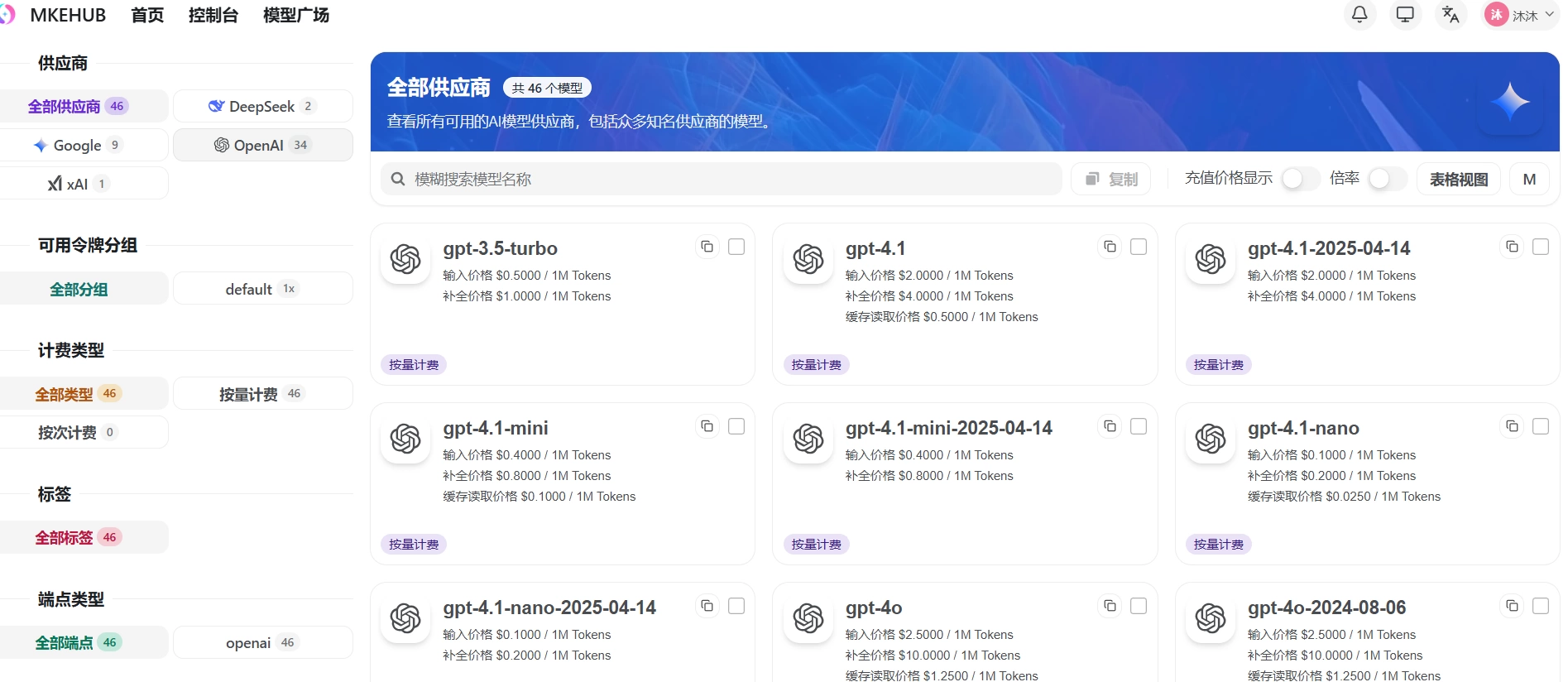
这篇就以mkehub为例,给你们演示一遍完整流程,其他平台的操作基本一样,照着做就行。
文章目录
新手必读,第一步注册账号
获取API Key之前,你得先有一个中转站的账号。如果你还没有,去注册一个。
以mkehub为例,打开官网:https://api.mkehub.com/
点击注册按钮,进入注册页面。
需要填写的信息就三样:
1. 邮箱地址,随便用一个能收到邮件的邮箱就行。
2. 密码,设置一个你自己记得住的密码。
3. 确认密码,再输一遍刚才的密码。
填完之后点击注册,有的平台需要验证邮箱,有的直接就能登录,看具体情况。
注册完之后,系统会送一些免费额度,足够你测试用了,这点很良心。
第二步,登录控制台
注册完之后,用刚才的邮箱和密码登录。
登录之后,找到控制台入口,一般在页面右上角或者用户头像那里。
点进去之后,你会看到几个菜单项:
概览或Dashboard,显示你的用量统计和余额。
API Key管理,创建和查看你的Key。
充值,充钱继续用。
帮助或文档,平台的使用说明。
我们主要用到的是API Key管理,其他先不用管。
第三步,创建API Key
进入API Key管理页面之后,点击创建新的Key或者新建Key按钮。
有些平台会让你填个Key的名称,比如我的项目、测试用、正式环境之类的。起个你自己好辨认的名字就行,方便以后管理多个Key。
填完名称之后点击创建,几秒钟就能生成一个Key。
Key的格式大概是这样的:sk-xxxxxxxxxxxxxxxxxxxxxxxxxxxxx
这个Key只会显示这一次,关掉页面或者刷新之后就看不了了,一定要第一时间复制保存下来。
有些平台会同时给你两个Key,一个是Secret Key,一个是Public Key,用的时候看清楚用哪个。
创建完之后,你会在Key列表里看到刚才创建的Key,上面显示名称、创建时间、最近使用时间等信息。
如果不小心关掉了页面也没事,去Key管理页面找到那个Key,点查看或者复制按钮重新获取就行。
如何保存和使用Key
拿到Key之后,下一步就是怎么用的问题了。
方式一,直接写在代码里(不推荐)
from openai import OpenAI

client = OpenAI(
    api_key="sk-your-api-key-here",
    base_url="https://api.mkehub.com/v1"
)
这种方式简单但不安全,Key直接暴露在代码里,容易泄露。
方式二,用环境变量(推荐)
创建一个.env文件:
OPENAI_API_KEY=sk-your-api-key-here
OPENAI_BASE_URL=https://api.mkehub.com/v1
代码里这样读取:
import os
from dotenv import load_dotenv
from openai import OpenAI

load_dotenv()

client = OpenAI(
    api_key=os.getenv("OPENAI_API_KEY"),
    base_url=os.getenv("OPENAI_BASE_URL")
)
.env文件记得加到.gitignore里,不要提交到代码仓库。
方式三,系统环境变量
也可以直接设置系统的环境变量:
Mac或Linux:
export OPENAI_API_KEY="sk-your-api-key-here"
export OPENAI_BASE_URL="https://api.mkehub.com/v1"
Windows PowerShell:
$env:OPENAI_API_KEY="sk-your-api-key-here"
$env:OPENAI_BASE_URL="https://api.mkehub.com/v1"
这种方式适合多个项目共用同一个Key的情况。
Key的安全使用建议
API Key就是你的通行证,谁拿到了你的Key就能用你的额度,所以保护好Key非常重要。以下几点建议:
1. 不要把Key直接写在代码里,提交到GitHub就全网公开了,额度会被别人用光。
2. 不要在群里或帖子里面发Key截图,即使打码了也可能被还原。
3. 不同项目用不同的Key,方便管理,也方便追踪每个项目的用量,万一泄露了只影响一个项目。
4. 定期检查Key的使用情况,看看控制台里的用量统计,发现异常及时处理。
5. Key泄露了立刻删除,去控制台删掉那个Key,重新创建一个新的。
6. 生产环境的Key和环境变量的Key分开,开发测试用一个Key,生产环境用另一个Key。
常见问题
Q:Key创建完之后显示在哪里
A:去控制台的API Key管理页面找,创建的Key会显示在列表里。
Q:Key不小心关掉了还能看到吗
A:有些平台只显示一次,关闭后就看不到了,只能删掉重建。有些平台可以点击查看或复制按钮重新获取。看具体平台的支持情况。
Q:Key有有效期吗
A:大多数平台的Key没有有效期,只要账号和余额够就能一直用。但建议定期更换Key,防止泄露风险。
Q:一个账号能创建几个Key
A:大多数平台没有限制,可以创建多个Key,方便给不同项目分别管理。
Q:Key丢了怎么办
A:去控制台删除那个Key,然后重新创建一个新的。
Q:可以用别人的Key吗
A:可以,但强烈不推荐。Key相当于你的账号密码,让别人知道你Key的同时也暴露了你的账户信息和余额。
Q:免费额度够用吗
A:mkehub新用户注册送0.2美金免费额度,够你调用几十次GPT或十几次数了,测试用完全够了。想长期用的话充值一点就行。
我的建议
看完这篇,你应该完全知道怎么获取和使用API Key了。总结一下就三步:注册账号、登录控制台、创建Key,3分钟搞定。
拿到Key之后,建议先用免费额度跑一遍测试,验证能正常调用再充值正式用。